ユニクロの会員証を提示してもポイントが貯まらないため、「登録しても意味ないのでは?」と感じている方もいるのではないでしょうか。
たしかにポイントを貯める目的だけで考えると物足りなく感じますが、アプリ会員限定価格や購入履歴の確認など、会員証ならではの使い道があります。
一方で、会計のたびにアプリを開く手間が気になる場合や、普段あまりユニクロを利用しない場合は、必要性を感じにくいこともあります。
この記事では、ユニクロ会員証でできること・できないことを整理しながら、自分の買い方に会員証が合っているかをやさしく解説します。
「会員証は出したほうがお得?」という疑問をすっきりさせて、無理のない使い方を見つけていきましょう。
この記事でわかること
- ユニクロ会員証でポイントが貯まらない理由と、会員証の主な役割
- アプリ会員限定価格や条件付きクーポンの利用方法
- 購入履歴・電子レシート、在庫確認、店舗受取りなどの便利な機能
- 会員証が向いている人と、負担に感じやすい人の違い
ユニクロ会員証は意味ないわけではないが、ポイントは貯まらない
ユニクロの会員証は、提示しても購入金額に応じたポイントが貯まる仕組みではありません。
ただし、会員限定の価格や購入履歴の確認、クーポンの受け取りなどに関わるため、「ポイントが付かないから意味がない」とは言い切れません。
普段からポイントを貯めて買い物をしたい方にとっては物足りなく感じることがありますが、会員証は値引きや買い物の管理をしやすくするためのものと考えると、役割がわかりやすくなります。
会員証を提示してもポイントは付与されない
ユニクロでは、会員証を提示して商品を購入しても、購入額に応じてポイントが加算される制度はありません。
たとえば、1,000円分の買い物をしたら何ポイント貯まる、といった一般的なポイントサービスとは異なる仕組みです。
会員証を見せること自体で、次回の支払いに使えるポイントが増えるわけではないため、この点を知らずに登録すると「思っていたサービスと違った」と感じるかもしれません。
| 確認したいこと | ユニクロ会員証の扱い |
|---|---|
| 購入金額に応じたポイント付与 | なし |
| ポイントを使った値引き | なし |
| 会員向けの価格や特典の確認 | 利用できる場合がある |
そのため、会員証はポイントカードというよりも、ユニクロのアプリやオンラインストアのサービスを利用するための会員情報と捉えるとよいでしょう。
ポイントを貯めることを最優先にしたい場合は、支払い時に利用する決済サービス側の特典を確認する方法もあります。
ただし、還元内容や利用条件は決済方法ごとに異なるため、購入前に無理なく使えるものを選ぶことが大切です。
提示する主な意味は限定価格・購入履歴・クーポンにある
ユニクロ会員証を提示する主な意味は、ポイントを貯めることではなく、会員向けのサービスを利用しやすくすることにあります。
代表的なものとして、アプリ会員限定の価格を確認したり、店舗での購入履歴を見返したり、配信されたクーポンを利用したりする場面が挙げられます。
会員証は「買うたびに貯めるもの」ではなく、「買い物を少し便利にするためのもの」と考えると、使う意味を判断しやすくなります。
- 会員向けの価格が設定されている商品を確認したいとき
- 以前に店舗で購入した商品を振り返りたいとき
- アプリに届いたクーポンを使いたいとき
これらのサービスを使う予定がある方にとっては、会員証を用意しておくメリットがあります。
一方で、会員向けの価格やクーポンを確認せず、購入履歴も必要ない場合は、会員証を提示する機会が少なく感じられることもあります。
自分の買い方に合うかどうかで、会員証の便利さは変わります。
通常価格の商品は会員証を見せるだけでは安くならない
通常価格の商品を購入する場合、会員証を提示しただけで自動的に割引されるわけではありません。
会員証を出せばすべての商品が安くなる、という仕組みではない点に注意が必要です。
価格が変わるのは、会員向けの価格が設定されている商品や、利用条件を満たしたクーポンがある場合などに限られます。
そのため、レジで会員証を提示する前に、商品ページや店頭表示で会員向けの対象になっているかを確認すると安心です。
通常価格の商品だけを買う場合は、会員証の提示によるその場の値引きは期待しにくいでしょう。
会員証を活用したいときは、購入前にアプリ内のお知らせや商品情報を軽く確認する習慣をつけると、対象の見落としを減らせます。
アプリ会員限定価格の商品は会員証の提示でお得に買える
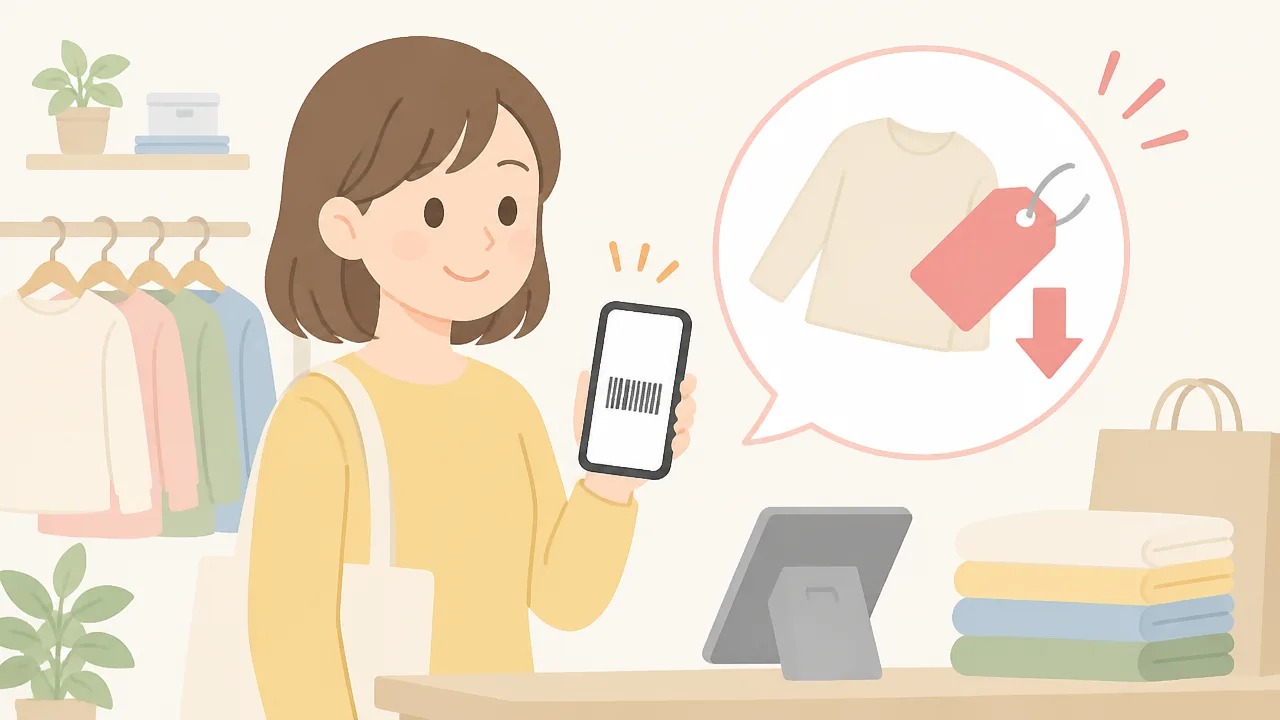
ユニクロのアプリ会員限定価格の商品は、会計時にアプリの会員証を提示することで限定価格が適用されます。
対象商品と期間を確認したうえで会員証のバーコードを読み取れば、店舗での買い物でもアプリ会員向けの価格で購入できます。
ただし、対象外の商品や期間終了後の商品には適用されないため、購入前に表示を確認することが大切です。
限定価格を利用するときは会計時に会員証を提示する
アプリ会員限定価格を利用したいときは、商品を会計に進める前にユニクロアプリを開き、会員証のバーコードを準備しておくとスムーズです。
有人レジでは、スタッフに会員証を提示し、バーコードを読み取ってもらいます。
会員証の読み取りができていることを確認してから会計を進めると、限定価格の適用漏れを防ぎやすくなります。
商品によっては、通常価格とアプリ会員限定価格が並べて案内されていることがあります。
表示を見て「アプリ会員限定価格」と記載されている商品を選んだ場合は、会員証の提示を忘れないようにしましょう。
| 確認すること | 会計前に見ておきたいポイント |
|---|---|
| 商品 | アプリ会員限定価格の対象と表示されているか |
| 会員証 | アプリ内のバーコードをすぐ表示できるか |
| 価格 | 会計画面やレジの表示が限定価格になっているか |
会員証は画面の明るさが低いと読み取りにくい場合があるため、必要に応じて画面を見やすい明るさにしておくと安心です。
通信状況によってアプリ画面の表示に時間がかかることもあるため、レジに並ぶ前に開いておくと慌てずに済みます。
セルフレジでは会員証のバーコードを読み取る
セルフレジを利用する場合も、アプリ会員限定価格を利用するには会員証のバーコードを読み取る必要があります。
画面の案内に従って、商品の会計前または会計中に会員証を読み取り機にかざします。
商品のバーコードではなく、アプリに表示した会員証のバーコードを読み取ることがポイントです。
操作の順番は店舗のレジ機種や画面表示によって異なることがあるため、画面の指示を優先してください。
-
ユニクロアプリを開いて会員証を表示します。
-
セルフレジの案内に従い、会員証のバーコードを読み取ります。
-
商品をレジに入れ、表示された商品と価格を確認します。
-
限定価格が反映されていることを確認してから支払いに進みます。
読み取りがうまくいかないときは、スマートフォンの画面を読み取り機に近づけすぎず、少し角度を変えてみると読み取れる場合があります。
それでも操作に迷うときは、近くのスタッフに声をかけるとよいでしょう。
会計後に価格の違いへ気づかないよう、支払いを確定する前の画面で価格を確認する習慣をつけておくと安心です。
限定価格の対象商品と期間はアプリや売り場で確認できる
アプリ会員限定価格の対象商品は、ユニクロアプリの商品情報やキャンペーン案内、店舗の売り場表示などで確認できます。
対象になる商品は時期によって変わるため、前回と同じ商品が常に限定価格になるとは限りません。
また、限定価格には実施期間が設けられていることがあるため、購入する日に対象になっているかを確認することが大切です。
-
アプリ内の商品ページで会員限定の価格表示を確認する。
-
店舗の値札や案内で対象マークと期間を確認する。
-
レジに進む前に、会員証を表示できる状態にしておく。
売り場の表示とアプリ内の情報を見比べると、対象商品を選びやすくなります。
特にまとめ買いをする場合は、限定価格の対象かどうかで合計金額が変わることもあるため、気になる商品だけでも確認しておくとよいでしょう。
会員証は、限定価格の商品を選んだときに活用しやすい仕組みです。
新規登録や誕生月などに条件付きクーポンを受け取れる
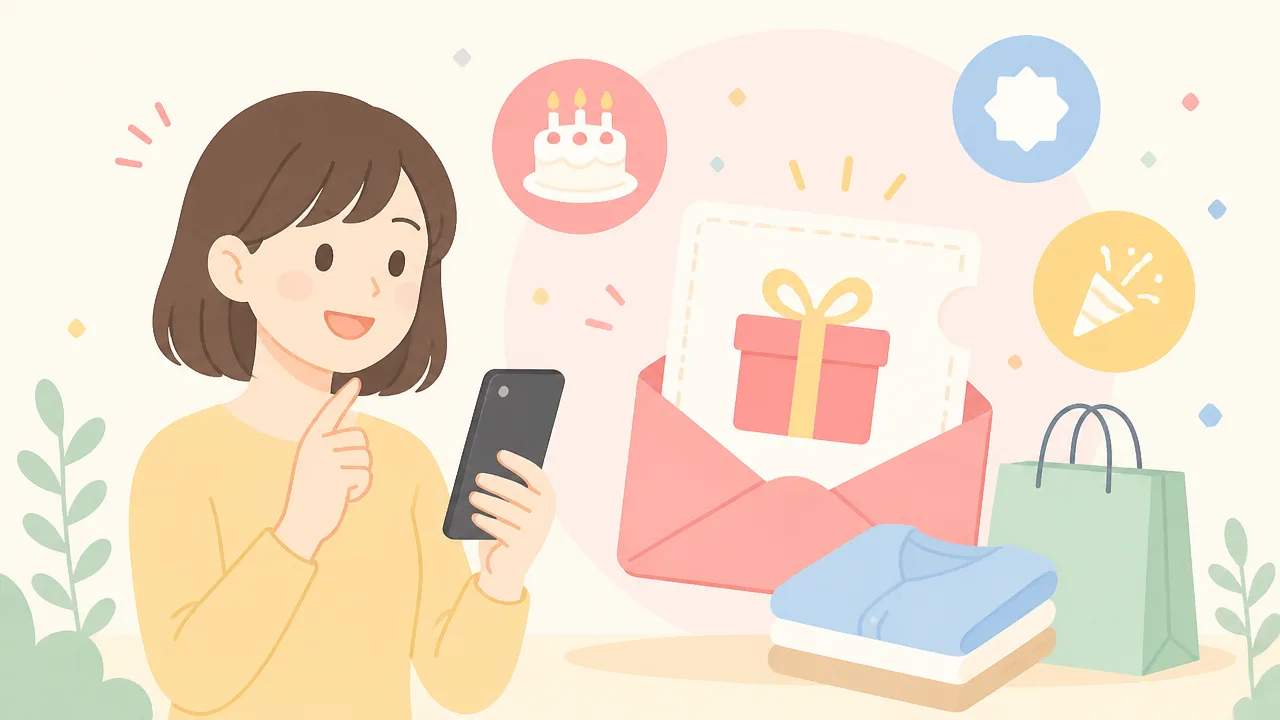
ユニクロの会員証は、新規登録や誕生月などのタイミングでクーポンが届く場合がある点でも活用できます。
ただし、いつでも全員に同じ内容のクーポンが配布されるわけではないため、アプリやオンラインストアのお知らせで対象条件を確認することが大切です。
会員証そのものに値引きが付く仕組みではありませんが、届いたクーポンを条件に合わせて使えれば、買い物のきっかけになるでしょう。
クーポンの種類や配布時期は会員ごとに異なる場合がある
ユニクロでは、新規登録後や誕生月、キャンペーン期間などにクーポンが案内されることがあります。
ただし、クーポンの内容、受け取れる時期、利用できる回数などは、時期や会員の登録状況によって異なる場合があります。
以前に受け取ったクーポンと同じものが、次回も届くとは限りません。
たとえば、新規登録者向けの案内、誕生月に合わせた案内、特定の企画に関する案内など、配布の目的によって条件が分かれることがあります。
そのため、「会員になれば必ず毎月クーポンが届く」と考えるよりも、届いたときに内容を確認して活用する方法が安心です。
| 確認したい項目 | 見ておくポイント |
|---|---|
| クーポンの内容 | 値引き額や対象となる商品・サービスを確認します。 |
| 配布時期 | 新規登録後、誕生月、企画実施中などの案内時期を確認します。 |
| 有効期限 | 利用できる開始日と終了日を確認します。 |
| 利用回数 | 一度だけ使えるのか、条件内で複数回使えるのかを確認します。 |
クーポンが届いていても、期限を過ぎると利用できないことがあります。
購入予定があるときは、アプリ内のクーポン一覧やお知らせを先に見ておくと、使い忘れを防ぎやすくなります。
購入金額や利用場所などの条件を事前に確認する
クーポンには、利用するための条件が設定されていることがあります。
たとえば、一定金額以上の購入が必要なもの、対象商品が決まっているもの、ほかの値引きと併用できないものなどがあります。
会計の直前ではなく、商品を選ぶ前に条件を確認すると、予定外の買い足しをしにくくなります。
「あと少しで条件を満たせるから」と無理に商品を増やすより、もともと必要な買い物に合うクーポンだけを使うほうが、気持ちよく活用できるでしょう。
-
クーポンの有効期限内かを確認します。
-
最低購入金額が設定されているかを確認します。
-
対象外の商品やサービスがないかを確認します。
-
ほかのクーポンや値引きとの併用可否を確認します。
-
店舗とオンラインストアのどちらで使えるかを確認します。
特に有効期限は見落としやすいため、受け取ったらすぐに期限だけでも確認しておくと安心です。
クーポン画面に記載されている注意事項まで目を通すことで、レジや注文手続きの途中で迷いにくくなります。
店舗用とオンラインストア用では使い方が異なる
クーポンは、店舗で利用するものとオンラインストアで利用するもので、提示や入力の方法が異なる場合があります。
店舗で使うクーポンは、会計前にアプリ内の画面をスタッフへ見せたり、セルフレジで案内に沿って操作したりする形式があります。
一方、オンラインストアで使うクーポンは、注文手続きの画面で選択または適用する形式が一般的です。
利用したい場所に対応したクーポンかどうかを、買い物を始める前に確認しましょう。
| 利用する場所 | 確認・操作の目安 |
|---|---|
| 店舗 | 会計前にアプリでクーポンを開き、利用方法の案内を確認します。 |
| オンラインストア | 注文内容を確定する前に、クーポンが適用されているかを確認します。 |
オンラインストアでは、クーポンを選んだだけでなく、注文内容の確認画面で値引きが反映されているかを見ることが大切です。
店舗でもオンラインストアでも、利用後にクーポンが消化済みになっているかを確認しておくと、次回の買い物で混乱しにくくなります。
会員証を使うなら、届く可能性のあるクーポンを待つだけでなく、自分の買い方に合う条件のものだけを無理なく使うのがおすすめです。
会員証の提示で店舗の購入履歴や電子レシートを確認できる
ユニクロ会員証は、店舗での会計時に読み取ってもらうことで、購入履歴や電子レシートをアプリ内で確認しやすくなる点にも意味があります。
いつ何を買ったかを後から見返せるため、サイズ選びを振り返りたいときや、同じ商品の買い足しを検討するときに役立ちます。
ただし、会員証を提示せずに会計した商品は履歴に残らないことがあるため、購入記録を残したい場合は会計前の提示を習慣にすると安心です。
店舗購入は会計時に会員証を読み取ると履歴に残る
店舗で商品を購入する際、会計前にユニクロアプリの会員証を表示し、バーコードを読み取ってもらうと、購入内容がアプリの購入履歴に反映されます。
紙のレシートを保管していなくても、アプリから電子レシートとして購入日や商品情報を確認できるため、財布や引き出しの中でレシートを探す手間を減らせます。
セルフレジを利用する場合も、画面の案内に沿って会員証を読み取ることで、購入情報を会員アカウントに紐づけられます。
会計が終わってからでは会員証を登録できない場合もあるため、会員証は商品を読み取る前、または会計を確定する前に提示するのが基本です。
| 確認できること | 便利な場面 |
|---|---|
|
購入した日や店舗の情報です。 |
いつ購入した商品かを思い出したいときに確認できます。 |
|
購入した商品の名称や商品番号です。 |
色違いや同じ商品を探したいときの手がかりになります。 |
|
購入時に選んだサイズやカラーです。 |
次回のサイズ選びを考えるときに見返せます。 |
|
電子レシートの内容です。 |
紙のレシートが手元にないときの確認に役立ちます。 |
購入履歴の表示内容や反映までの時間は、利用した店舗や会計方法などによって異なることがあります。
購入後すぐに表示されなくても、少し時間を置いてからアプリの履歴画面を確認してみるとよいでしょう。
過去に購入した商品のサイズや商品番号を確認できる
ユニクロでは、同じように見える商品でも素材や形が異なることがあるため、以前購入して気に入った商品の情報を確認できると便利です。
たとえば、「前に買ったパンツのサイズがちょうどよかった」と感じたとき、履歴からサイズや商品番号を見れば、次の買い物で参考にできます。
商品番号が分かれば、店舗スタッフへ問い合わせる際や、オンラインストアで商品を探す際にも伝えやすくなります。
また、家族の衣類を購入した場合も、どのサイズを選んだかを履歴で振り返れるため、買い足しや季節の変わり目の準備がしやすくなります。
-
以前購入したボトムスのサイズを確認したいときです。
-
気に入ったインナーや部屋着を同じサイズで買い足したいときです。
-
カラー違いの商品を探すために、過去の商品番号を確認したいときです。
-
家族の衣類について、前回選んだサイズを思い出したいときです。
ただし、購入履歴に残っている情報だけで、現在の在庫や販売状況まで分かるとは限りません。
同じ商品を購入したい場合は、履歴を手がかりにしつつ、店頭またはオンラインストアであらためて取り扱い状況を確認しましょう。
会員証を提示しなかった店舗購入はアプリの履歴に反映されない場合がある
店舗で会員証を読み取らずに購入した場合、その会計情報はアプリの購入履歴や電子レシートに反映されない場合があります。
紙のレシートを受け取っていても、後から自動的にアプリへ記録されるとは限らないため、会員証を使う目的が購入管理なら注意が必要です。
特に急いでいるときや、セルフレジで操作に慣れていないときは、会員証の読み取りを忘れやすいものです。
レジに並んでいる間にアプリを開き、会員証画面を準備しておくと、会計時に落ち着いて提示できます。
-
店舗へ入る前やレジ待ちの間にユニクロアプリを開きます。
-
会員証のバーコードが表示される画面を出しておきます。
-
会計を始める前に、会員証を読み取ってもらう、または画面案内に沿って読み取ります。
-
購入後に履歴へ反映されているかを確認します。
すべての買い物を細かく管理する必要はありませんが、サイズ選びに迷いやすい商品や、後で見返したい商品だけでも会員証を提示しておくと便利です。
紙のレシートをため込みたくない人にとっても、必要なときにスマートフォンで購入内容を確認できることは、会員証を使うわかりやすいメリットの一つです。
アプリは在庫確認や店舗受取りを利用する人にも便利
ユニクロアプリは、買いたい商品の在庫を探したり、都合のよい店舗で商品を受け取ったりしたい人に便利です。
お店へ出かける前にサイズや色の在庫状況を確認できるため、探し回る手間を減らしやすいでしょう。
商品によって利用できるサービスや対象店舗は異なるため、注文や来店の前にはアプリ内の案内を確認しておくと安心です。
近くの店舗にある商品の在庫を調べられる
アプリの商品ページでは、選んだ色・サイズについて、近隣店舗の在庫状況を確認できる場合があります。
「せっかく店舗へ行ったのに、欲しいサイズがなかった」という場面を減らしたいときに役立ちます。
自宅や職場の近く、よく利用する駅周辺などの店舗を登録しておけば、必要なときに確認しやすくなります。
在庫確認は、特にサイズによって在庫差が出やすいボトムスやアウターを探すときに便利です。
在庫表示は確認した時点の目安であり、店頭での販売状況によって変わることがあります。
表示上は在庫がある場合でも、取り置きが確約されるわけではないため、時間に余裕を持って来店することをおすすめします。
- 商品ページで希望する色とサイズを選びます。
- 店舗在庫を確認する画面を開きます。
- 利用しやすい地域や店舗を選んで在庫状況を見ます。
- 在庫が見つかったら、営業時間や店舗所在地もあわせて確認します。
店舗によって取り扱う商品やサイズ展開は異なるため、いつも行く店舗だけに絞らず、近隣の複数店舗を見比べるのも一つの方法です。
商品検索や口コミの確認に活用できる
アプリでは、商品名やカテゴリから商品を探せるほか、気になる商品の情報をまとめて確認できます。
店頭で商品を見ながらアプリの商品ページを開けば、色の展開やサイズの選び方を落ち着いて見直しやすくなります。
購入した人の口コミが掲載されている商品であれば、着用感やサイズ感に関する感想を参考にすることもできます。
自分と体型や好みが近そうな人の感想をいくつか読むと、サイズ選びのヒントを得やすくなります。
ただし、感じ方には個人差があり、同じサイズでも体型や着たい雰囲気によって印象は変わります。
口コミだけで決めず、可能であれば試着したり、手持ちの服とサイズ表を比べたりすると選びやすいでしょう。
| 確認したいこと | アプリで見やすい内容 |
|---|---|
| 商品の特徴 | 素材やデザイン、カラー展開など |
| サイズ選び | サイズ表、着用画像、口コミの傾向など |
| 店頭で探せるか | 近隣店舗での在庫表示や取扱状況など |
| 購入前の比較 | 似た商品や色違いを並べた確認など |
店内で商品を探しているときも、アプリで商品名を検索しておくと、スタッフへ質問したい内容を整理しやすくなります。
オンラインストアの商品を店舗で受け取れる
オンラインストアで注文した商品は、条件により指定したユニクロ店舗で受け取れる場合があります。
自宅で荷物を受け取る時間を合わせにくい人や、外出のついでに受け取りたい人にとって便利な選択肢です。
受取可能になった案内を確認してから店舗へ向かうことで、行き違いを防ぎやすくなります。
注文時には、商品の受取方法として店舗受取りを選び、案内に沿って希望店舗を指定します。
受取期限や必要な注文情報、対象外となる商品がないかは、注文画面や通知内容で確認しましょう。
- オンラインストアで希望の商品、色、サイズを選びます。
- 受取方法で店舗受取りを選択します。
- 受け取りやすい店舗を指定して注文内容を確認します。
- 商品の準備が整った案内を受け取ってから店舗で受け取ります。
通勤や買い物の途中に立ち寄れる店舗を選べば、配送を待つより受け取りやすいと感じることもあります。
一方で、店舗の営業時間内に受け取る必要があるため、仕事や予定に合わせて無理なく行ける店舗を選ぶことが大切です。
ORDER & PICKで店舗在庫の商品を注文できる
ORDER & PICKは、対象店舗の在庫から商品を注文し、指定店舗で受け取れるサービスです。
店頭へ行く前に注文手続きを済ませておきたいときや、店舗内で商品を探す時間を短くしたいときに活用しやすいでしょう。
利用できる店舗、商品、注文から受け取りまでの時間は状況によって異なるため、アプリに表示される案内を確認してください。
在庫があることを確認するだけでなく、受取可能な状態になったことを確かめてから来店するのがポイントです。
急いでいる日に便利な場合もありますが、すべての商品や店舗で利用できるとは限りません。
希望の商品が対象外だったときは、通常のオンライン注文や店頭での購入など、状況に合う方法を選ぶとよいでしょう。
在庫確認、商品検索、店舗受取りを上手に使い分ければ、ユニクロアプリは買い物前の確認を助けてくれる身近なツールになります。
会員登録は無料で、アプリとオンラインストアを連携できる
ユニクロの会員登録は無料で、一度登録した会員情報を使ってアプリとオンラインストアを利用できます。
買い物の方法ごとに別の登録をする必要がないため、店頭とオンラインの両方を利用する人にも管理しやすい仕組みです。
ただし、利用にはメールアドレスなどの登録が必要になるため、登録内容や通知の受け取り方は自分に合うように確認しておくと安心です。
アプリとオンラインストアは同じ会員情報で利用できる
ユニクロでは、アプリとオンラインストアで同じ会員情報を利用できるため、同じメールアドレスとパスワードでログインする形が基本になります。
アプリだけで登録した場合でも、その会員情報でオンラインストアにログインできることがあります。
反対に、すでにオンラインストアの会員登録を済ませている場合は、同じ情報でアプリにログインすると連携しやすくなります。
| 利用する場所 | 主な利用方法 |
|---|---|
| ユニクロアプリ | 登録済みの会員情報でログインして利用する |
| オンラインストア | アプリと同じメールアドレス・パスワードでログインする |
| 店舗 | アプリに表示される会員証を提示する |
新しく登録する前に、以前作った会員情報がないか確認しておくと、複数のアカウントを作ってしまう心配を減らせます。
ログインできないときは、入力したメールアドレスに誤りがないか、パスワードの再設定が必要ではないかを順番に確認するとよいでしょう。
アプリとオンラインストアで別々の会員情報を使うと、管理が複雑になりやすいため注意が必要です。
LINEは会員情報を連携して利用する
ユニクロのLINE公式アカウントを利用している場合は、案内に沿って会員情報を連携できることがあります。
連携の手続きでは、LINE上でユニクロ会員として利用している情報を確認し、必要な項目に同意して進める形が一般的です。
会員情報を連携しておくと、LINE上で受け取る案内とユニクロの会員サービスを結び付けて確認しやすくなります。
ただし、利用できる機能や連携方法は変更される場合があるため、LINEのトーク画面や公式の案内に表示される手順を確認して進めてください。
- LINEとユニクロ会員情報で登録している内容を確認する
- 画面に表示される利用目的や注意事項を読む
- 連携後に不要と感じた通知がないか見直す
LINEを普段から使っている人にとっては便利な場合がありますが、連携が必須というわけではありません。
通知が増えることを負担に感じる場合は、連携する前に受け取り方を確認しておくとよいでしょう。
登録する情報や通知設定は必要に応じて調整できる
会員登録では、ログインに必要なメールアドレスやパスワードのほか、連絡先などの情報を登録します。
登録後にメールアドレスや住所などが変わった場合は、会員情報の画面から最新の内容に見直しておくことが大切です。
特にオンラインストアを利用する予定がある人は、配送先として使う情報に間違いがないか確認しておくと、注文時に慌てにくくなります。
| 確認したい項目 | 見直すタイミング |
|---|---|
| メールアドレス | メールアドレスを変更したとき |
| 住所・電話番号 | 引っ越しや連絡先の変更があったとき |
| メールやアプリの通知 | 案内が多い、または必要な情報を見逃したくないと感じたとき |
| パスワード | 忘れたときや、安全性を見直したいとき |
メールやアプリの通知は、すべて受け取るか、必要なものだけにするかを自分の生活に合わせて調整できます。
お知らせをあまり確認しない人は通知を控えめにし、情報を見逃したくない人は必要な通知を残すなど、無理のない設定を選びましょう。
会員登録は、ユニクロを利用するための情報をひとまとめにしておくためのものです。
アプリ、オンラインストア、LINEの利用状況に合わせて、必要な範囲で連携・設定することで、会員情報を扱いやすくなります。
会員証の提示やアプリ管理を負担に感じる人もいる
ユニクロ会員証は便利な場面がある一方で、会計時の操作やアプリの管理を手間に感じる人にとっては、使い続ける負担になることもあります。
普段の買い物の仕方によっては、会員証を毎回提示しなくても困らないため、無理に活用しようとする必要はありません。
自分が受け取りたい案内や利用頻度に合わせて、アプリの設定や使い方を整えることが大切です。
会計のたびにアプリを開く手間がかかる
店舗で会員証を提示するには、会計前にスマートフォンを取り出し、アプリを開いて会員証の画面を表示する必要があります。
急いでいるときや、スマートフォンの充電が少ないときには、このひと手間を面倒に感じることがあるでしょう。
とくにアプリを普段あまり開かない人は、ログイン状態が解除されていたり、更新を求められたりして、会計時に戸惑う場合もあります。
会員証の提示を忘れたくない場合は、店内に入ったタイミングや商品を選び終えたタイミングで、先に画面を開いておくと落ち着いて会計しやすくなります。
ただし、毎回の提示が負担になるなら、会員証を使うこと自体を義務のように考えないことも大切です。
| 感じやすい負担 | 無理なく続けるための考え方 |
|---|---|
| 会計直前にアプリを探す | 買い物の途中で会員証画面を開いておく |
| 充電切れや通信状態が心配 | 提示できるときだけ利用する |
| 操作方法を忘れやすい | 使う頻度が低ければ無理に習慣化しない |
通知やアプリの容量が気になる場合は設定を見直せる
アプリを入れると、お知らせの通知が届くことや、スマートフォンの保存容量を使うことが気になる人もいます。
通知が多いと感じる場合は、スマートフォン本体の通知設定から、ユニクロアプリの通知を見直せることがあります。
たとえば、画面への表示や音によるお知らせを控えめにするなど、自分に合う受け取り方に調整するとよいでしょう。
設定画面の名称や操作手順は、利用しているスマートフォンの機種や基本ソフトによって異なります。
アプリの容量が気になるときは、ほかの使っていないアプリや写真・動画の保存状況も含めて確認すると、整理しやすくなります。
会員証を使う機会が少ない場合は、必要になったときに使える状態を保つかどうかを基準に考えると、アプリ管理の負担を抑えられます。
- 通知を見たくない場合は、スマートフォン側の通知設定を確認する
- 容量に余裕がない場合は、不要なデータやアプリを整理する
- 利用頻度が低い場合は、会員証を使う目的があるかを改めて考える
店舗で通常価格の商品をたまに買うだけなら利点は少なめ
店舗で通常価格の商品を年に数回買う程度で、アプリの機能をあまり使わない人は、会員証を持つことで感じられる利点が少ない場合があります。
会員証を提示しないと買い物ができないわけではないため、アプリを開く手間のほうが大きいと感じるなら、その感覚を優先して問題ありません。
次のような買い方をする人は、会員証を積極的に使わなくても負担を感じにくいでしょう。
- 近くの店舗で必要な衣類だけを短時間で購入することが多い人
- 買う商品や時期がある程度決まっている人
- アプリの画面確認や通知のチェックを普段あまりしない人
- 購入後の情報を自分で保管できれば十分だと感じる人
一方で、買い物の頻度や利用の仕方が変われば、会員証が役立つと感じることもあります。
そのため、登録したからといって毎回必ず提示するのではなく、自分にとって便利だと思える場面だけ使うくらいの気持ちで取り入れるとよいでしょう。
UNIQLO Payはサービスを終了しており現在は利用できない
UNIQLO Payはサービスを終了しているため、現在は支払い方法として利用できません。
ユニクロの会員証画面を見て、「このまま支払いもできるのでは」と感じる方もいるかもしれませんが、会員証と決済機能は別のものです。
店舗では会員証を提示したあと、レジで案内される利用可能な方法から支払いを選びます。
| 項目 | 現在の扱い |
|---|---|
| ユニクロ会員証 | 会員情報を確認するためのバーコード |
| UNIQLO Pay | サービス終了により利用不可 |
| 店舗での支払い | 店舗で利用可能な決済方法を選んで支払う |
会員証は支払い機能ではない
ユニクロの会員証は、アプリ内に表示される会員用バーコードのことです。
このバーコードは会員としての情報を読み取るためのもので、会員証自体に支払い機能が付いているわけではありません。
そのため、会員証をレジで読み取っただけでは、買い物の手続きは完了しません。
会員証の提示と支払いをひと続きの操作として考えるとわかりやすいものの、それぞれの役割は異なります。
- 会員証:会員情報をレジで確認するために提示するもの
- 支払い方法:購入代金を支払うために選択するもの
- UNIQLO Pay:以前提供されていた決済サービスで、現在は利用できないもの
以前UNIQLO Payを利用していた方は、アプリに決済画面が見当たらず戸惑うことがあるかもしれません。
これは操作の不具合ではなく、サービスが終了していることによるものです。
会員証を使って買い物をしたい場合も、支払いには別途、店舗で対応している決済方法を用意しておく必要があります。
会員証を提示したあとに利用可能な決済方法で支払う
店舗で会員証を使う場合は、最初に会員証のバーコードを提示し、その後に支払い方法を選ぶ流れになります。
セルフレジでも有人レジでも、画面やスタッフの案内に沿って進めればよいため、特別に難しい操作をする必要はありません。
- 購入する商品をレジへ持っていく
- 会員証のバーコードを提示、または画面の案内に従って読み取る
- 支払い方法を選択する
- 支払いを完了し、内容を確認する
支払い方法は、現金やクレジットカード、電子マネー、コード決済などが考えられますが、対応状況は店舗やレジの種類によって異なる場合があります。
利用したい決済方法があるときは、来店前またはレジ付近で対応状況を確認しておくと安心です。
特に、普段と異なる店舗を利用する場合や、ショッピングモール内の店舗を訪れる場合は、利用条件が異なることもあります。
会員証を提示することと、どの方法で支払うかを分けて考えておけば、「会員証があるのに支払えない」と迷いにくくなります。
ユニクロ会員証は決済用のバーコードではなく、買い物の際に会員情報を確認するためのものとして使う、と覚えておくとよいでしょう。
ユニクロ会員証が向いているのは限定価格や購入履歴を活用したい人
ユニクロ会員証は、アプリ会員限定価格の商品を選びたい人や、購入した商品をあとから確認したい人に向いています。
一方で、店舗でたまに買い物をするだけで、限定価格や履歴確認をほとんど使わない場合は、会員証の必要性を感じにくいかもしれません。
自分の買い方に合う機能だけを無理なく使うことが、「会員証は意味ない」と感じないためのポイントです。
限定価格の商品やクーポンを利用する人は持つ価値がある
セール品だけでなく、アプリ会員を対象にした価格で販売される商品をチェックする人にとって、会員証は役立ちます。
購入予定の商品が会員限定価格の対象になっていれば、レジで会員証を提示することで価格が適用される場合があります。
欲しい商品を決めてから価格を確認する習慣がある人なら、アプリを入れておくメリットを感じやすいでしょう。
また、登録状況や配信条件によっては、クーポンが届くこともあります。
クーポンを受け取ったときは、利用期限、対象商品、利用条件を先に確認しておくと、会計時に慌てにくくなります。
- 購入前にアプリで限定価格の対象商品を確認したい人
- 届いたクーポンを期限内に使いたい人
- 家族の衣類や消耗品を定期的に買い足す人
- 値下げやキャンペーンの情報を自分で確認したい人
ただし、限定価格やクーポンのために予定外の商品まで買う必要はありません。
必要なものを買うタイミングで、お得な条件が合えば活用するくらいに考えると、負担なく使えます。
サイズや購入商品をあとから確認したい人にも便利
ユニクロでは、似たデザインの商品を色違いやサイズ違いで購入することもあるため、過去に何を選んだかを見返したい場面があります。
会員証を提示して購入した分は、購入履歴や電子レシートで確認できる場合があり、商品名やサイズを探す手間を減らせます。
たとえば、「前回ちょうどよかったパンツのサイズを知りたい」「家族に頼まれた商品の色を確認したい」ときに便利です。
紙のレシートを保管するのが苦手な人にも、電子レシートを確認できることは安心材料になるでしょう。
| 確認したいこと | 会員証を活用しやすい場面 |
|---|---|
| 前回購入したサイズ | 同じ種類の商品を買い直すとき |
| 購入した色や商品名 | 家族の分を追加で購入するとき |
| 買い物をした時期 | 電子レシートを見返したいとき |
なお、履歴に表示される内容や確認できる期間は、購入方法や会員証の提示状況などによって異なる可能性があります。
履歴を残したい買い物では、会計前に会員証を提示する習慣をつけておくとよいでしょう。
オンラインストアや店舗受取りを使う人は活用しやすい
オンラインストアで商品を探したり、店舗で受け取る方法を選んだりする人も、会員証を活用しやすいです。
アプリとオンラインストアを同じ会員情報で利用していれば、買い物の情報をひとつにまとめて見やすくできます。
自宅で在庫や商品を確認してから注文し、都合のよいときに店舗で受け取るという買い方をする人には、特に使いやすいでしょう。
店舗とオンラインのどちらか一方だけを使うよりも、買い方を使い分ける人ほど会員証の便利さを感じやすいといえます。
- 店舗に行く前に商品を確認しておきたい
- オンラインで注文する機会がある
- 受取り方法を状況に合わせて選びたい
- 店舗とオンラインの購入情報を整理したい
反対に、近所の店舗で必要な商品だけを購入し、アプリで商品を探すこともない場合は、利用場面は限られます。
会員証を持つかどうかは、買い物の頻度ではなく、自分にとって確認したい情報があるかで考えると判断しやすいです。
利用頻度が低い場合は削除や退会前にクーポンと履歴を確認する
しばらくアプリを使っていない場合でも、すぐに削除や退会を決めるのではなく、まずはクーポンや購入履歴を確認しておくと安心です。
アプリを端末から削除することと、会員登録を退会することでは、扱いが異なる場合があります。
退会後は会員情報や確認できる内容に影響する可能性があるため、必要な情報がないかを先に見直しましょう。
- 利用できるクーポンが残っていないか確認する
- 今後買い直す可能性がある商品のサイズや購入履歴を確認する
- 電子レシートとして残しておきたい購入内容がないか確認する
- 今後の買い物でアプリを使う予定があるか考える
「今は使わないけれど、季節の変わり目にはユニクロでまとめて買う」という場合は、登録を残しておく選択もあります。
反対に、限定価格、クーポン、履歴確認、オンライン注文のいずれも使わないなら、会員証を無理に管理する必要はありません。
ユニクロ会員証は全員に欠かせないものではありませんが、お得な条件や買い物の記録を自分で活用したい人には意味のある機能です。
まとめ
この記事のポイントをまとめます。
- ユニクロ会員証はポイントを貯めるためのものではありません。
- アプリ会員限定価格の商品は、会員証を提示すると対象価格で購入できます。
- 新規登録や誕生月などに、条件付きのクーポンが届く場合があります。
- 店舗で会員証を提示すると、購入履歴や電子レシートを確認しやすくなります。
- アプリでは商品の在庫確認や店舗受取りも利用できます。
- 会員登録は無料で、アプリとオンラインストアを同じ会員情報で使えます。
- 会員証の提示やアプリ操作を負担に感じる場合は、無理に毎回使う必要はありません。
- UNIQLO Payはサービスを終了しており、現在は利用できません。
- 限定価格や購入履歴の確認を活用したい人には、会員証が便利です。
ユニクロ会員証は、提示するだけでポイントが付く仕組みではないため、意味がないと感じることがあるかもしれません。
ただ、アプリ会員限定価格やクーポン、購入履歴の確認など、自分の買い方に合う機能を使えば、毎日の買い物を少し便利にしてくれます。
まずはアプリで限定価格の商品やクーポンを確認し、必要なときだけ会員証を提示する使い方でも十分です。
無理なく続けられる方法を選んで、ユニクロでのお買い物を気持ちよく楽しんでください。